Category: download

  • Review & Download Little Snitch 6.4.1: Worth It Gak Sih?

    Wih, gaes! Pernah kepo nggak sih, aplikasi di Mac lo tuh ngapain aja di belakang layar? Jangan-jangan diam-diam ngirim data ke mana-mana, kan ngeri! Nah, kenalin nih, Little Snitch 6.4.1, si satpam digital yang auto bikin lo tenang. Aplikasi ini tugasnya mantau semua koneksi internet yang keluar dari Mac lo. Jadi, setiap ada aplikasi yang mau ‘mudik’ alias kirim data ke internet, Little Snitch bakal langsung ngasih notif. Lo bisa pilih mau izinin atau tolak koneksi itu. Keren banget, kan? Nggak ada lagi drama aplikasi ‘phone home’ tanpa izin!
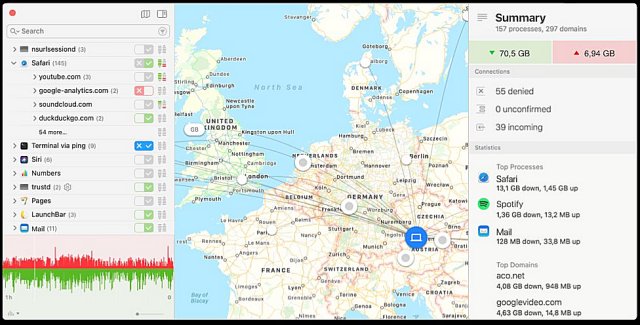
    Tampilan Little Snitch

    Cara kerjanya simpel tapi nampol abis. Anggap aja Little Snitch ini kayak penjaga gerbang tol buat data lo. Setiap kali ada program yang coba akses internet, dia bakal munculin pop-up, ‘Eh, mau ke mana nih? Boleh lewat nggak?’ Nah, di situ lo yang jadi bosnya. Lo bisa bikin aturan main sendiri, misalnya aplikasi A boleh konek ke server A, tapi nggak boleh ke server B. Atau lo bisa blokir total akses internet buat aplikasi yang lo curigai. Dengan fitur Network Monitor-nya, lo bisa liat visualisasi traffic data secara real-time. Jadi ketahuan deh siapa aja yang boros kuota.

    Manfaat utamanya jelas banget: privasi dan keamanan data lo jadi level dewa. Kita sering nggak sadar kalau banyak aplikasi, bahkan yang kelihatannya aman, suka ngirim data penggunaan kita ke server developernya. Istilah kerennya ‘telemetry’. Kadang tujuannya baik, buat pengembangan produk, tapi sering juga bikin was-was. Dengan Little Snitch, semua aktivitas ‘phoning home’ ini bisa lo kontrol sepenuhnya. Lo jadi punya kendali penuh atas data pribadi lo dan bisa mencegah informasi sensitif bocor ke pihak yang nggak bertanggung jawab. Tidur pun jadi lebih nyenyak, gaes, karena Mac lo aman terkendali.

    Mungkin lo mikir, ‘Ah, ini kan buat orang yang parnoan doang!’ Eits, jangan salah. Aplikasi ini berguna buat semua pengguna Mac yang peduli sama privasi dan pengen transparansi. Mulai dari developer yang mau nge-debug koneksi jaringan aplikasinya, sampe kita-kita yang cuma pengen mastiin nggak ada malware atau spyware yang nyolong data. Apalagi Little Snitch ini support buat Mac dengan prosesor Apple Silicon (M1, M2, dst.) dan juga Intel, jadi kompatibilitasnya luas banget. Pokoknya, ini tools wajib buat yang mau jadi ‘penguasa’ di Mac sendiri, bukan cuma jadi pengguna.

    Kesimpulannya, Little Snitch itu investasi yang worth it banget buat keamanan digital lo di ekosistem macOS. Meskipun lisensinya Shareware alias berbayar (mulai dari $59), fitur dan ketenangan pikiran yang ditawarkan tuh sepadan. Daripada data pribadi lo jadi komoditas di luar sana, mending pasang satpam digital yang andal ini. Dengan antarmuka yang intuitif dan kontrol yang mendalam, lo bisa dengan mudah memantau dan mengelola setiap koneksi keluar dari perangkat lo. Jadi, nggak ada lagi cerita aplikasi berulah tanpa sepengetahuan lo. Siap jadi Mac user yang lebih pro dan aman?

    UNDUH
  • Avast Clear 26.6.11050 Review & Download: Bikin PC Sat-set!

    Halo, guys! Pernah nggak sih ngerasain frustrasi pas mau uninstall Avast tapi kok *susah banget* kayak mantan yang lengket? Nah, nggak perlu panik lagi, karena ada Avast Clear 26.6.11050 yang siap jadi pahlawanmu! Utility kece ini dari Avast Software diciptakan khusus buat membersihkan tuntas sisa-sisa Avast yang bandel, bahkan saat opsi “Add/Remove Programs” standar nggak mempan. Sebagai pakar yang sudah *berkecimpung di dunia per-software-an* sejak lama, MajorGeeks merekomendasikan banget tools ini buat pengalaman bersih-bersih PC yang maksimal dan tanpa drama. Ukurannya cuma 18 MB dan gratis, lho! Dijamin auto-beres dan PC kamu bisa kembali ngebut. Screenshot Avast Clear

    Gimana cara pakai Avast Clear ini? Gampang banget, bro/sis! Pertama, kamu tinggal download `aswclear.exe` ke desktopmu. Setelah itu, yang paling krusial, restart Windows kamu dalam mode Safe Mode (biasanya tekan F8 saat booting, tapi bisa beda tergantung Windows-nya ya!). Ini penting banget biar Avast Clear bisa bekerja secara optimal tanpa gangguan dari Avast yang sedang berjalan. Lanjut, jalankan utility yang udah kamu download tadi. Kalo Avast kamu diinstal di folder non-default, jangan lupa browse dan arahkan ke sana. Hati-hati ya, karena semua konten di folder yang kamu pilih akan dihapus! Setelah itu, klik ‘REMOVE’, dan taraaa, restart lagi PC-mu. PC kamu akan kembali bersih dari Avast.

    MajorGeeks ini *nggak kaleng-kaleng*, kita udah jadi standar buat download software yang teruji, terpercaya, dan aman sejak tahun 2002. Jadi, kalau kamu download dari sini, nggak perlu ragu soal kualitas dan keamanannya. Kita juga punya segudang tips dan tutorial lain, misalnya tentang “How to Install Avast as a Lightweight Antivirus” atau “What to Do When Your Norton or McAfee Antivirus Expire”. Ini menunjukkan kompetensi dan otoritas kita dalam memberikan solusi terbaik untuk kebutuhan PC-mu. Avast Clear ini salah satu dari sekian banyak tools penting yang wajib ada di toolkit setiap geek.

    Selain itu, kita juga sering spill info-info berguna lainnya seperti “How to Tell the Difference Between a Virus and a False Positive” atau panduan memilih “Which Anti-Malware App Is Best and Can It Run Alongside My Antivirus”. Semua ini kita sajikan buat ningkatin literasi digital para pengguna agar lebih aware dan nggak gampang kena tipu virus atau malware. Jadi, dengan Avast Clear, kamu nggak cuma membersihkan Avast, tapi juga punya fondasi yang kuat untuk keamanan digital PC kamu. Percayakan urusan software dan utilitas pada yang ahli di bidangnya.

    Intinya, kalau kamu butuh solusi cepat, tepat, dan aman buat uninstall Avast yang membandel, Avast Clear 26.6.11050 adalah jawabannya. Dengan pengalaman MajorGeeks yang sudah lama dan *track record* yang terpercaya, kamu nggak akan salah pilih. Download sekarang dan rasakan sendiri bedanya! Jadilah bagian dari komunitas MajorGeeks yang selalu update dengan software terbaik dan informasi paling *valid*. Keep your PC clean and secure, guys! Gaspol! UNDUH

  • Spill TweakNow Gallery 1.3.1: Review jujur, wajib download gak?

    Woy, Geeks! Sumpah, deh, siapa sih yang nggak pusing liat folder foto di laptop isinya ribuan file acak-adul? Mau nyari foto liburan tahun lalu aja susahnya minta ampun, kayak nyari jodoh. Nah, kenalin nih TweakNow Gallery, aplikasi yang bakal jadi bestie baru kamu buat beresin semua kekacauan itu. Ini bukan sekadar galeri biasa, tapi alat manajemen foto yang efektif banget buat sortir, ngelola, dan bahkan nemuin lagi kenangan-kenangan berharga yang udah lupa. Tampilannya simpel dan fiturnya intuitif, jadi auto rapi deh koleksi foto kamu tanpa perlu pusing tujuh keliling. Tampilan TweakNow Gallery

    Kerennya lagi, TweakNow Gallery ini user-friendly abis. Pas pertama kali buka, kamu tinggal arahin aja ke folder tempat nyimpen foto, dan *voila*! Semua gambar langsung muncul dalam bentuk preview, bisa gede atau kecil. Mau mindahin, ngopi, atau ganti nama file? Gampang banget, tinggal klik kanan aja di foto yang dipilih. Ada juga tombol khusus di toolbar buat hapus file, jadi nggak perlu ribet-ribet lagi. Pokoknya, semua proses manajemen foto dibikin super gampang dan sat set sat set, cocok banget buat kita yang nggak suka hal-hal rumit.

    Eits, jangan salah! Aplikasi ini bukan cuma buat beres-beres doang. TweakNow Gallery juga nyediain tools editing dasar yang guna banget. Jadi, kamu nggak perlu buka aplikasi berat lain cuma buat ngedit dikit-dikit. Ada fitur buat rotasi, potong (crop), dan balik (flip) gambar, yang pastinya kepake banget buat benerin komposisi foto sebelum di-upload. Semua fitur editing ini didesain biar gampang diakses, jadi kamu bisa langsung bikin foto kamu keliatan lebih pro tanpa harus belajar tutorial berjam-jam. Ini bener-bener solusi praktis buat kebutuhan editing sehari-hari.

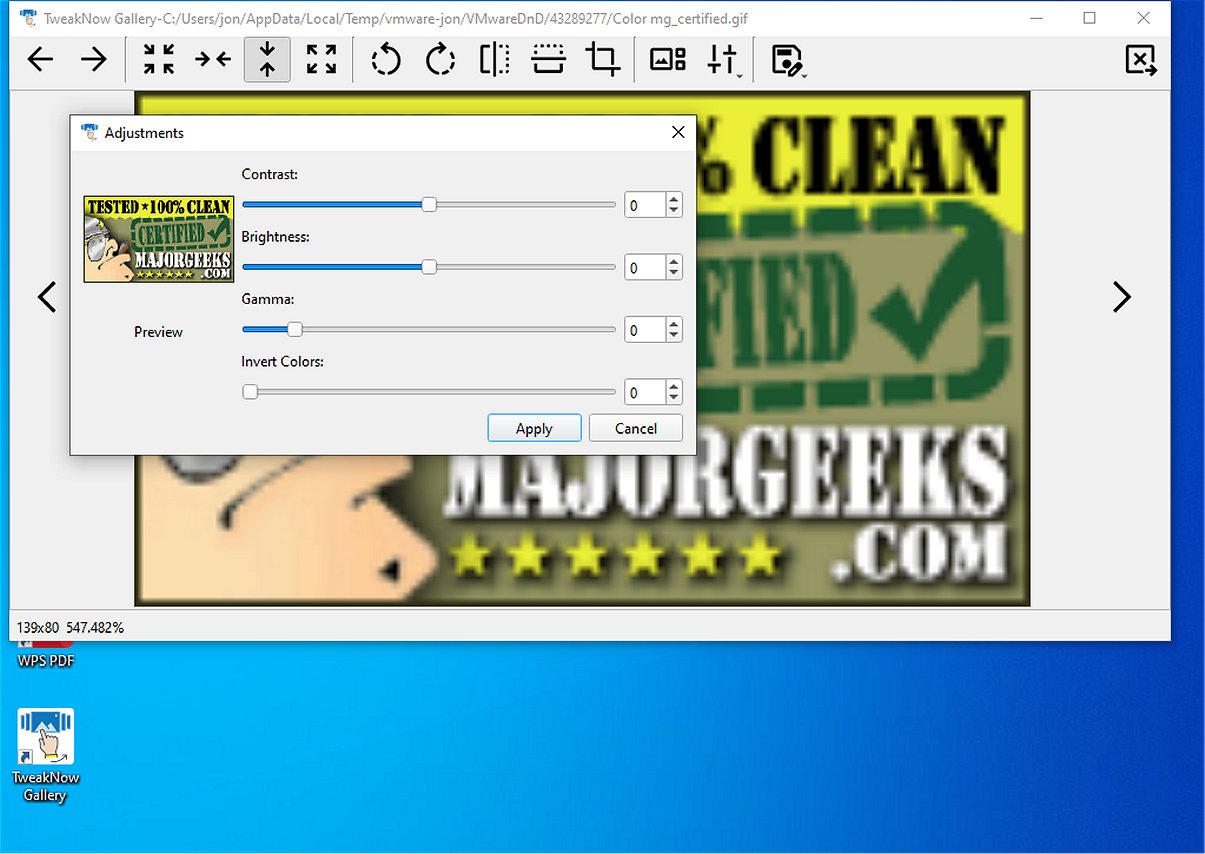
    Selain editing dasar, kamu juga bisa mainin warna foto biar makin aesthetic. Ada pengaturan buat kontras, kecerahan (brightness), dan level gamma buat nyempurnain tampilan visual foto kamu. Mau bikin foto jadi lebih dramatis atau punya vibe vintage? Tenang, ada filter grayscale (hitam-putih) dan sepia yang bisa langsung kamu pake. Fitur-fitur ini pas banget buat bikin foto-foto kamu siap tempur di feed media sosial. Cukup beberapa klik aja, foto biasa bisa langsung keliatan beda dan lebih menarik. Nggak perlu skill dewa, hasilnya tetep kece!

    Jadi, kesimpulannya, TweakNow Gallery ini paket lengkap yang wajib dicoba. Dari mulai ngatur ribuan file foto sampai ngasih sentuhan editing akhir, semuanya ada di sini. Di versi terbarunya, ada update keren berupa menu pop-up buat resize foto dengan berbagai pilihan, entah itu berdasarkan persentase, lebar, atau tinggi. Fitur ini ngebantu banget buat nyiapin gambar sebelum di-share online. Dengan uji coba gratis 7 hari, nggak ada alesan buat nggak nyobain aplikasi super praktis ini. Yuk, bikin galeri fotomu lebih teratur dan keren! UNDUH

  • SIW 2026 Review: Spill & Link Download Gratis, Gas!

    Gaes, kalian yang sering *ngoprek* PC pasti tahu betapa pentingnya punya info detail tentang jeroan komputer kalian. Nah, kenalin nih, **SIW (System Info) 2026 16.08.0603b**, sebuah tool **informasi sistem** yang super lengkap dari MajorGeeks! Aplikasi ini didesain buat ngumpulin semua data penting tentang properti dan **pengaturan sistem** kamu secara rinci. Jadi, buat kalian yang pengen tahu banget apa aja yang ada di dalam PC, dari mulai CPU sampai network, SIW ini **solusi banget**. Dijamin bikin kalian auto-paham sama kesehatan dan spek PC kalian tanpa perlu bongkar-bongkar hardware. Asli, ini tools **wajib punya** buat para **tech-savvy**!

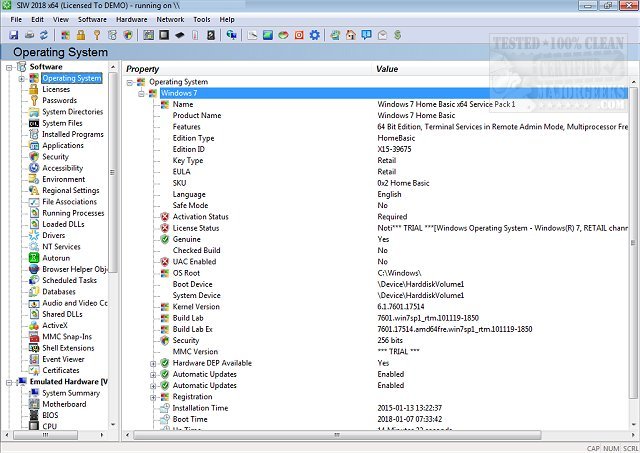
    Screenshot SIW (System Info) SIW ini nggak main-main, gaes. Dia bisa ngasih tahu spek detail buat **CPU**, **Network**, **TCP/IP**, **Memory**, **Hardware**, **Users**, bahkan **Network Shares**. Plus, ada juga **monitor real-time** buat ngawasin kinerja CPU, memori, dan trafik jaringan. Kerennya lagi, SIW juga nampilin koneksi jaringan yang lagi aktif, codec yang terinstal, sampai server database MS SQL dan Oracle yang terhubung (kalau ada, ya). Pokoknya **lengkap banget** deh! Ini tool standalone lho, jadi nggak perlu instalasi ribet, langsung jalan aja. Gampang dan praktis, cocok buat Gen Z yang anti ribet.

    Salah satu fitur yang bikin SIW ini **juara banget** adalah kemampuannya buat **nge-retrieve Product Key** Windows, MS Office, dan lebih dari 150 produk software lainnya. Jadi, kalau kalian lupa atau hilang Product Key, SIW bisa jadi **penyelamat** di saat genting. Tapi inget ya, tools ini **Shareware**, jadi ada masa percobaan 31 hari dan bakal muncul nag screen di awal dan akhir penggunaan. Meski begitu, fitur yang ditawarin **worth it banget** dengan harganya. MajorGeeks aja ngasih rating 5 dari 5 dengan ratusan vote, membuktikan kalau ini aplikasi **gak kaleng-kaleng**.

    Buat kalian yang lagi nyari tahu info sistem atau pengen **identifikasi hardware** di komputer, SIW ini bener-bener membantu. Kalian bisa cek **versi Windows**, **spesifikasi motherboard**, **nomor seri PC**, hingga **kartu grafis (GPU)** dan **kecepatan RAM** kalian dengan mudah. Nggak perlu lagi pusing nyari tutorial atau command prompt yang rumit. Dengan **user interface** yang **intuitif**, SIW bikin semua informasi itu ada di genggaman kalian. MajorGeeks udah **nge-tes dan percaya** sama software ini sejak 2002, jadi kalian nggak perlu ragu lagi soal **keamanannya**.

    Jadi, kalau kalian mau PC kalian tetap **top performa** dan kalian pengen jadi **master** yang paham banget sama seluk beluk sistem kalian, SIW (System Info) ini adalah jawabannya. Jangan sampai ketinggalan buat nyobain tools **powerful** ini. Buruan deh **unduh** sekarang dan rasakan sendiri kemudahannya. Dijamin, kalian bakal makin **cinta** sama komputer kalian setelah tahu semua detailnya pakai SIW! Yuk, langsung sikat, gaes! UNDUH

  • Spill SIW 2026! Review Jujur & Link Download Aman.

    ### Bongkar Tuntas Daleman PC Lo Pake SIW (System Info), Super Lengkap!

    Sering gak sih lo penasaran sama jeroan asli dari PC atau laptop kesayangan? Bukan cuma spek yang nempel di stiker, tapi info yang super detail sampe ke akar-akarnya. Nah, kalo lo tipe orang yang suka kepo maksimal sama rig sendiri, kenalin nih SIW (System Info). Ini bukan aplikasi kaleng-kaleng, Bro! SIW ini ibarat detektif pribadi buat komputer lo, yang bisa ngebongkar semua informasi, dari yang paling umum sampe yang paling teknis. Pokoknya, semua data soal properti dan settingan sistem lo bakal diungkap tuntas, gak ada yang disembunyiin. Mantap, kan?

    Tampilan SIW (System Info)

    Gokilnya, SIW ini ngasih spesifikasi detail buat semua komponen penting. Mulai dari CPU, Jaringan TCP/IP, Memori (RAM), sampe semua Hardware yang nancep di motherboard lo. Gak cuma itu, informasi soal user, network shares, dan lain-lain juga lengkap banget disajiin. Lo bisa liat semuanya dalam satu dasbor yang rapi. Ini berguna banget kalo lo mau upgrade, troubleshooting, atau sekadar mau pamer spek dewa ke temen-temen. Jadi, gak ada lagi ceritanya lo bingung pas ditanya, “RAM lo tipenya apa?” atau “Motherboard lo seri berapa?”.

    Yang bikin SIW ini makin next level adalah fitur monitornya yang jalan secara real-time. Lo bisa mantengin kinerja CPU, penggunaan memori, dan lalu lintas jaringan secara langsung. Cocok banget buat para gamer atau content creator yang butuh performa stabil dan mau tau aplikasi apa aja yang lagi nyedot resource. Selain itu, SIW juga bisa nampilin koneksi jaringan yang lagi aktif, codec yang terinstall, bahkan sampe server database MS SQL atau Oracle yang terkoneksi. Ini sih udah level pro banget, tapi tetep gampang dipake sama pemula.

    Ada satu fitur andalan yang jadi game-changer banget: kemampuan buat nemuin lagi Product Key yang hilang! Pernah kan lo panik pas mau install ulang tapi lupa di mana nyimpen lisensi Windows atau Microsoft Office? Santuy, SIW bisa bantu menemukan kembali product key itu buat lo. Gak cuma buat produk Microsoft, tapi juga lebih dari 150 produk software lainnya. Bener-bener penyelamat di saat genting. Perlu diingat, aplikasi ini shareware ya, jadi ada masa trial 31 hari buat lo cobain semua fiturnya sepuasnya.

    Kesimpulannya, SIW (System Info) ini adalah tool wajib buat siapa aja yang pengen kenal lebih dalem sama perangkatnya sendiri. Mau lo itu seorang tech enthusiast, gamer, teknisi, atau user biasa yang cuma pengen mastiin komputernya sehat, aplikasi ini super berguna. Informasi yang disajikan sangat lengkap, akurat, dan mendalam. Daripada nebak-nebak spek, mending langsung aja cek pake SIW biar semua jelas dan pasti. Gak perlu ragu, langsung aja unduh dan siap-siap takjub sama detail informasi yang bakal lo dapetin dari PC lo sendiri.

    UNDUH
  • Review TweakNow WinSecret: Download, Windows Auto Ngebut Sekarang!

    Halo, Gen Z yang doyan banget kustomisasi! Pernah nggak sih ngerasa Windows 10 atau 11 kalian itu masih kurang “kalian banget”? Nah, siap-siap terpukau sama TweakNow WinSecret for Windows Plus!. Ini bukan sembarang aplikasi tweak, lho. Ini adalah alat canggih yang didesain khusus buat kalian yang pengen ngulik dan ngatur pengaturan-pengaturan tersembunyi di sistem operasi Windows 10 dan 11. Bayangin, semua rahasia Windows yang biasanya cuma bisa diakses sama para suhu, sekarang ada di genggaman tangan kalian! Aplikasi ini bikin tugas-tugas yang ribet jadi super gampang, yang tadinya butuh ilmu dewa, sekarang cuma butuh beberapa klik doang. Jadi, siap-siap bikin PC kalian makin kece, efisien, dan sesuai selera kalian yang unik!

    Screenshot TweakNow WinSecret for Windows Plus!

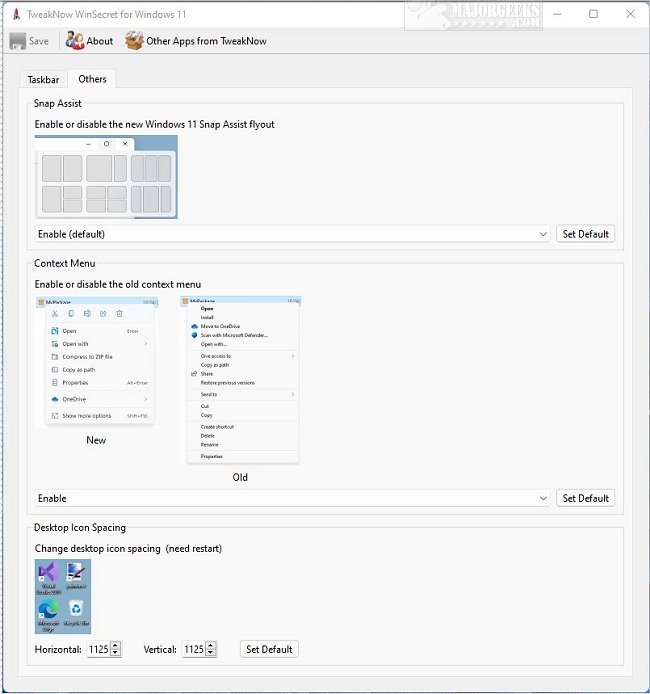
    Di tengah lingkungan Windows yang makin kompleks, kita semua pasti mendambakan cara buat personalisasi pengalaman digital agar lebih produktif dan fungsional. Aplikasi TweakNow WinSecret ini adalah jawabannya, dirancang khusus buat pengguna Windows 10 dan 11. Dia mengorganisir berbagai pengaturan registry yang penting ke dalam antarmuka yang intuitif dan gampang dipakai, dengan prioritas utama pada keamanan dan aksesibilitas. Ini dia beberapa fitur keren yang ditawarkan oleh TweakNow WinSecret for Windows Plus!: kalian bisa mindahin taskbar ke atas, mengubah ukurannya, pakai gaya menu konteks Windows yang lama, ubah perilaku switch aplikasi, bikin taskbar transparan, atau bahkan pakai gaya toolbar File Explorer yang klasik.

    Salah satu fitur paling menonjol dari TweakNow WinSecret for Windows Plus! adalah kemampuannya buat mengubah posisi taskbar Windows. Ini sesuatu yang jarang banget kalian temuin di pengaturan bawaan! Dengan aplikasi ini, kalian bisa loh mindahin taskbar kalian ke bagian atas layar, persis kayak OS jadul atau selera kalian. Nggak cuma itu, kalian juga bisa menyesuaikan ukuran taskbar dengan mengubah nilai-nilai registry yang berkaitan. Ini bener-bener ngasih tingkat kustomisasi yang luar biasa, cocok banget buat kalian yang punya layout favorit dan pengen meningkatkan alur kerja atau tampilan desktop jadi lebih personal dan nyaman. Bikin Windows kalian unik deh!

    Oke, ada catatan penting nih! Mengutak-atik registry itu emang bisa bikin sistem jadi kacau balau kalo nggak hati-hati. Tapi, jangan khawatir! TweakNow WinSecret for Windows Plus! udah mikirin aspek keamanan ini dengan serius. Kalian **sangat dianjurkan** buat selalu bikin backup sistem sebelum kalian mulai nge-tweak. Ini gunanya biar kalo ada kesalahan atau hal yang nggak diinginkan, kalian bisa dengan gampang balikin sistem ke kondisi semula. Jadi, buat kalian yang masih newbie atau agak parno sama kerumitan Regedit, aplikasi ini ngasih lingkungan yang terkontrol dan minim risiko, jauh lebih aman dan nyaman buat bereksperimen.

    Singkatnya, TweakNow WinSecret for Windows Plus! ini bener-bener bikin seluruh proses tweaking jadi super gampang dan nggak bikin pusing. Kalian bisa menjelajahi konfigurasi tersembunyi dan ngelakuin berbagai tweak sistem dalam lingkungan yang terjamin aman. Ini ngasih kalian kekuatan buat ningkatin sistem operasi secara efektif dan tanpa drama. Ini adalah alat yang *indispensable* alias wajib punya buat kalian yang pengen ngeluarin potensi maksimal dari sistem kalian, sambil tetap dapet perlindungan kuat dari potensi masalah. Jadi, kalo pengen Windows kalian makin optimal dan sesuai gaya kalian, ini dia solusinya! Udah gitu, versi TweakNow WinSecret 5.0.0 Lite yang lama sekarang udah nggak disupport lagi ya.
    UNDUH

  • DNS Hop 2.4: Review + Download. Bikin Internetmu Auto Sat-set!

    Gila sih, internet zaman sekarang makin *complex* dan kadang bikin kita pusing tujuh keliling sama yang namanya *ping* gede atau *loading* lemot. Buat kalian yang sering galau milih DNS terbaik, ada tool keren banget yang wajib dicoba: DNS Hop 2.4! Ini bukan cuma aplikasi biasa, tapi *inovatif* banget buat bantu kalian *ngecek performa* berbagai *provider DNS* yang ada. Jadi, daripada cuma nebak-nebak, mending langsung pake ini biar keputusan kalian lebih *informed* dan pastinya *optimal* sesuai kebutuhan. Kenapa harus bingung di lautan DNS yang luas, kan? DNS Hop hadir sebagai kompas digital super akurat buat para *geek*!

    DNS Hop Screenshot

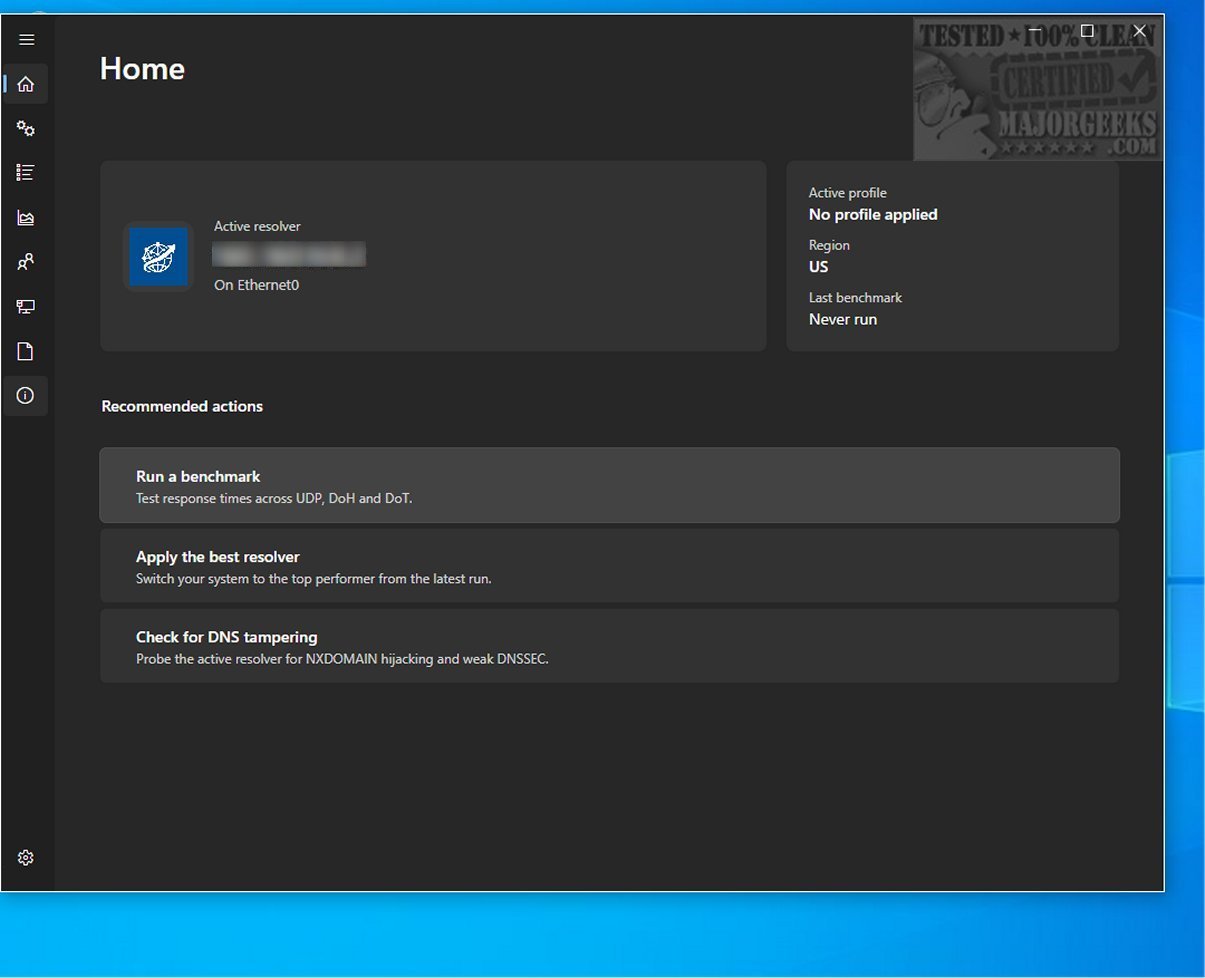
    Tahu sendiri kan, ada *banyak banget* *provider DNS* pihak ketiga di luar sana? Mulai dari Google DNS, Cloudflare, sampai Quad9, dan masih banyak lagi. Tiap-tiap *provider* ini punya kelebihan dan kekurangan masing-masing, dan kadang yang cocok di satu orang atau daerah belum tentu cocok di kita. Untungnya, DNS Hop bikin proses *pemilihan* ini jadi *super gampang*. Aplikasi ini bakal *benchmark* banyak *provider DNS* secara *simultan*, jadi kalian bisa liat data *performa real-time* di jaringan kalian sendiri. Enggak ada lagi cerita “katanya bagus”, sekarang ada data yang bicara dan valid!

    Proses *benchmarking*-nya sendiri butuh beberapa menit aja, kok, jadi kalian nggak perlu nunggu lama. Selama itu, utility ini bakal ngetes koneksi kalian ke *lebih dari dua ribu opsi DNS* yang tersedia di seluruh dunia. Hasilnya? Bakal langsung nongol dalam format *leaderboard* yang gampang dibaca dan *visualisasinya jelas*. Jadi, kalian bisa langsung tau *provider* mana yang punya *performa terbaik* dan mana aja yang *direkomendasikan* buat jaringan kalian. Nggak cuma itu, kalian juga bisa *ekspor* hasilnya dalam format CSV atau JSON, atau bahkan *copy chart performa* sebagai gambar PNG buat *sharing* ke teman-teman atau dokumentasi.

    Salah satu fitur yang *bikin betah* dan *paling membantu* dari DNS Hop adalah area *Conclusions*. Di sini, kalian bakal dapetin *rekomendasi endpoint* yang *disesuaikan* dengan hasil tes dan *observasi insight* yang bantu banget buat ngambil keputusan. Misalnya, ada rekomendasi *Quad9* sebagai pilihan utama, baik dengan atau tanpa *caching*, lengkap dengan penjelasannya. Aplikasi ini juga nyaranin *secondary DNS endpoint* sebagai jaga-jaga jika terjadi masalah. Plus, kalian bisa langsung *ganti pengaturan DNS* kalian ke *provider yang direkomendasikan* langsung dari aplikasi. *Super praktis* dan *efisien* banget, kan, tinggal klik aja!

    Intinya, DNS Hop ini *game-changer* banget buat kalian yang pengen *optimalkan koneksi internet* di PC. Dengan tool ini, kalian bisa *mengevaluasi* dan *membandingkan performa layanan DNS* dari berbagai *provider* dengan cara yang *simpel* tapi *akurat*. Jadi, kalian nggak cuma sekadar milih, tapi bener-bener *membuat keputusan yang terinformasi* dan *valid* buat nemuin *solusi DNS* yang *paling pas* sama kebutuhan kalian. Oh ya, sedikit catatan dari editor: meskipun DNS Hop aman dan udah diuji, kadang bisa muncul *false positive* di *VirusTotal*. Jadi, jangan kaget kalo antivirus kalian ngasih peringatan ‘not commonly downloaded‘, itu hal yang wajar kok! Selamat mencoba, Geeks!

    UNDUH
  • Review DNS Hop 2.4 Gacor Abis! Cuss Link Download

    Sumpah, kesel banget gak sih kalau lagi asyik main game atau streaming tiba-tiba koneksi jadi lemot? Udah coba segala cara tapi tetep aja nge-lag. FYI, salah satu biang keroknya bisa jadi karena settingan DNS (Domain Name System) kamu kurang optimal. Milih DNS yang pas itu emang *tricky*, soalnya banyak banget pilihannya. Tapi tenang, sekarang ada *life hack*-nya, namanya **DNS Hop**. Ini tuh aplikasi super canggih yang bisa bantu kamu nge-tes dan nge-bandingin performa berbagai provider DNS. Jadi, kamu bisa auto nemuin mana DNS yang **paling kenceng** dan cocok buat jaringan kamu, no more drama koneksi lemot! Tampilan antarmuka DNS Hop

    Cara kerja **DNS Hop** ini simpel banget, kamu gak perlu jadi anak IT buat pakainya. Cukup buka aplikasinya, terus biarin dia kerja. Aplikasi ini bakal nge-**benchmark** alias ngetes koneksi kamu ke lebih dari dua ribu pilihan DNS yang ada di seluruh dunia. Prosesnya emang butuh beberapa menit, tapi *worth it* banget. Nanti, hasilnya bakal ditampilin dalam format **leaderboard**, jadi kamu bisa langsung lihat siapa “juara” DNS tercepat buat kamu. Gak perlu lagi deh pusing-pusing riset manual satu-satu, karena semua data performa DNS yang relevan udah disajiin dengan rapi.

    Buat kamu yang suka data, **DNS Hop** juga nyediain fitur keren. Kamu bisa ekspor hasil benchmark-nya ke dalam format file CSV atau JSON. Cocok banget buat dianalisis lebih lanjut atau sekadar disimpen buat arsip. Gak cuma itu, grafiknya juga bisa kamu *copy* langsung jadi gambar PNG, lumayan kan buat pamer di medsos atau forum? Tapi yang paling G.O.A.T (Greatest of All Time) itu bagian “Conclusions”. Di sini, aplikasinya bakal ngasih kamu **rekomendasi DNS terbaik** yang udah disesuaiin sama hasil tes, lengkap dengan opsi DNS sekunder buat cadangan.

    Nah, ini dia fitur pamungkas yang bikin **DNS Hop** jadi *game-changer*: kamu bisa ganti settingan DNS kamu langsung dari dalam aplikasinya! Gak perlu lagi tuh repot-repot masuk ke Control Panel, cari Network and Sharing Center, terus klik-klik properti adapter yang bikin pusing. Dengan **DNS Hop**, semua proses ribet itu dipangkas. Cukup pilih DNS yang direkomendasiin, klik satu tombol, dan *voila!* Settingan DNS kamu **auto berubah**. Fitur ini bener-bener ngebantu banget, apalagi buat yang pengen solusi *sat set* tanpa perlu ngulik settingan Windows yang rumit.

    Intinya, **DNS Hop** adalah *tool* wajib punya buat siapa aja yang pengen **koneksi internet** lebih stabil dan ngebut. Aplikasi ini **gratis** dan bersifat **Open Source**, jadi aman dan transparan. Oh ya, jangan kaget kalau pas di-scan antivirus ada beberapa peringatan atau notifikasi “file tidak umum diunduh”. Kata developernya, itu cuma *false positive* alias deteksi keliru, jadi santuy aja. Dengan nge-benchmark opsi DNS yang ada, kamu bisa bikin keputusan yang cerdas dan nemuin solusi terbaik buat kebutuhan online-mu. Yuk, cobain dan rasain sendiri bedanya! UNDUH

  • TightVNC 2.8.88 Review: Wajib Auto Download!

    Gaes, kalian sering ngerasa butuh akses komputer lain dari jarak jauh? Entah buat bantuin temen yang lagi nge-lag, ngajar online, atau sekadar ngecek PC rumah pas lagi liburan? Nah, ada nih software kece yang bisa jadi penyelamat, namanya TightVNC 2.8.88. Ini bukan cuma aplikasi biasa, tapi *remote control software* gratis yang bikin kamu bisa lihat dan kendaliin desktop komputer lain seolah-olah kamu lagi duduk di depannya! Gila, kan? Dengan TightVNC, nge-fix masalah teknis jarak jauh jadi gampang banget, plus bisa buat edukasi juga. Intinya, hemat waktu, duit, dan bikin hidup lebih santuy. Aplikasi ini dirilis pada 19 Juni 2026 lho, jadi masih fresh banget!

    MajorGeeks Logo

    Fungsinya gak cuma buat bantu-bantu orang lain, lho. Kamu juga bisa pakai TightVNC buat ngawasin atau ngakses komputer pribadi di rumah dari mana aja, biar tenang gitu ngecek files atau aplikasi penting. Ini penting banget buat nge-boost produktivitas dan memastikan semua *task* beres, bahkan saat kamu lagi *on-the-go*. Jadi, gak perlu panik lagi kalo lupa kirim file dari rumah pas lagi di kantor atau lagi hangout bareng bestie. Dengan ukuran file yang cuma 3 MB dan statusnya yang Freeware, aplikasi ini super ringan dan ramah di kantong. Dijamin gak bikin PC kamu lemot!

    Gimana sih cara kerjanya? Mirip kayak aplikasi *Virtual Networking Clients* lain, TightVNC ini punya dua komponen utama yang wajib kamu tahu: Server dan Viewer. Nah, si Server ini tugasnya buat nge-share tampilan layar komputer yang lagi dia jalanin, sementara Viewer fungsinya buat nyambung dan kendaliin si server. Jadi, sebelum kamu bisa nyambung ke komputer target, pastikan aplikasi server udah terinstal di komputer itu duluan ya, gaes. Abis itu, tinggal masukin alamat IP perangkat yang udah ada servernya, dan *voilà*! Kamu udah bisa ngendaliin komputernya kayak punya sendiri dengan mouse dan keyboard lokalmu.

    Meskipun kadang suka ada drama sama *router* pas *setting* *port*-nya, TightVNC Server udah dilengkapi *webserver* mini yang siap dengerin koneksi HTTP masuk lewat *port 5800*. Tapi tenang aja, kamu bisa kok ganti *port* itu sesuai kebutuhanmu. Fleksibilitas ini bikin TightVNC jadi pilihan yang *powerful* dan mudah disesuaikan. Software ini juga support berbagai versi Windows, dari Windows 7 sampe Windows 11, jadi mayoritas PC kamu pasti compatible. Udah diunduh lebih dari 43.146 kali dan dapat rating 4 dari 5 bintang dari 27 *voters*, ini bukti kalo TightVNC emang *worth it* banget buat dicoba!

    Pokoknya, buat kamu yang suka hal-hal praktis dan butuh solusi *remote access* yang handal, gratis, dan mudah digunakan, TightVNC 2.8.88 dari MajorGeeks ini patut banget jadi *list must-have* kamu. Gak cuma bantu kerjaan jadi lebih efisien, tapi juga kasih *peace of mind* karena bisa ngontrol dan mantau perangkat pentingmu dari mana aja. Yuk, buruan cobain biar makin jadi *digital nomad* sejati yang selalu siap sedia! Jangan sampe ketinggalan update versi terbarunya ya, biar fitur-fitur kerennya selalu kamu rasain dan perangkatmu tetap optimal!

    UNDUH
  • Spill Review TightVNC 2.8.88, Cuss Langsung Download Sekarang

    ### TightVNC 2.8.88: Remote PC Anti Ribet, Serasa Punya Pintu Ajaib!

    Pernah nggak sih lo lagi di luar rumah terus tiba-tiba butuh file penting yang ketinggalan di PC? Atau mungkin, lo mau bantuin temen benerin laptopnya tapi jarak memisahkan? Tenang, cuy! Kenalin nih TightVNC, sebuah software remote control gratisan yang gokil abis. Dengan aplikasi ini, lo bisa melihat dan mengendalikan desktop komputer lain dari jarak jauh, seolah-olah PC itu ada di depan mata lo. Gak perlu lagi panik atau ribet, semua bisa diakses cuma dengan beberapa klik aja. Ini bener-bener solusi canggih buat kaum mager yang butuh efisiensi tingkat dewa.

    Tampilan antarmuka TightVNC untuk remote desktop

    Cara kerjanya simpel banget, lho. TightVNC ini punya dua bagian utama: Server dan Viewer. Gampangnya, lo install bagian ‘Server’ di komputer yang mau dikontrol (misalnya PC di rumah), terus lo pakai bagian ‘Viewer’ dari laptop atau PC lo yang sekarang buat ngaksesnya. Tinggal masukin alamat IP komputer target, dan wush! Layar komputer itu langsung muncul di perangkat lo. Fitur ini berguna banget buat berbagai keperluan, mulai dari ngasih dukungan teknis ke keluarga sampai ngambil tugas kuliah yang lupa di-copy. Bener-bener jadi penyelamat di saat-saat genting.

    Salah satu hal yang bikin TightVNC ini keren adalah karena software ini sepenuhnya gratis dan sizenya kecil banget, cuma sekitar 3 MB! Jadi, gak bakal menuhin storage PC lo. Buat lo yang mungkin agak pusing sama urusan jaringan, kadang konfigurasi port di router bisa jadi PR tersendiri. Nah, TightVNC punya solusi cerdas dengan menyertakan sebuah web server kecil. Fitur ini bisa mempermudah koneksi tanpa harus ribet ngutak-ngatik pengaturan router yang njelimet. Jadi, proses setup-nya bisa lebih lancar jaya buat siapa aja, bahkan buat yang awam sekalipun.

    Manfaatnya jelas berasa banget. Lo bisa hemat waktu, tenaga, dan bahkan uang bensin karena gak perlu bolak-balik ke suatu tempat cuma buat akses komputer. Buat para pekerja remote atau anak kuliahan, ini sih life hack banget. Lagi ngerjain proyek bareng temen? Lo bisa langsung bantu dia tanpa harus ketemuan. Atau lagi WFH tapi butuh akses aplikasi yang cuma ada di PC kantor? TightVNC bisa jadi andalan. Fleksibilitas yang ditawarkan bener-bener ngebantu produktivitas kita di era digital yang serba cepat ini, bikin semua urusan jadi lebih efisien.

    Jadi kesimpulannya, TightVNC adalah tool yang wajib ada di PC lo. Software ini lightweight, super powerful, dan yang paling penting, gratis! Dibandingin aplikasi sejenis yang seringkali berbayar, TightVNC menawarkan fungsionalitas inti yang solid tanpa embel-embel aneh. Ini adalah alternatif sempurna buat lo yang butuh solusi remote desktop yang andal, aman, dan anti ribet. Daripada penasaran, mending langsung aja cobain sendiri gimana canggihnya software kecil-kecil cabe rawit ini. Dijamin lo nggak akan nyesel udah install aplikasi super berguna ini di perangkat kesayangan lo.

    UNDUH