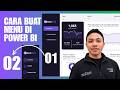
Panduan singkat ini menjelaskan cara membuat menu navigasi di Power BI supaya dashboard terlihat lebih terstruktur. Mulailah dengan menyiapkan halaman khusus sebagai pusat navigasi, lalu tambahkan tombol atau gambar yang mewakili setiap bagian laporan. Gunakan tindakan tombol untuk berpindah ke halaman tujuan, dan manfaatkan fitur bookmark agar perubahan tampilan tetap konsisten saat berpindah. Tata letak tombol diberi jarak rapi, ikon sederhana, serta teks singkat agar pengguna mudah memahami tujuan setiap klik. Pastikan panel Penelusuran dan Segel Tindakan yang relevan telah diatur agar navigasi berjalan mulus. Dengan pendekatan ini, elemen penting tetap berada di satu tempat, sehingga pembaca fokus pada informasi utama tanpa terganggu elemen lain.
Selanjutnya, terapkan konsistensi visual untuk memperkuat fungsi navigasi. Gunakan pola warna, ukuran tombol, serta teks deskriptif yang seragam di semua halaman. Anda bisa menambahkan label singkat atau ikon yang mudah dikenali sehingga pengguna tidak perlu menebak tujuan klik. Uji navigasi dengan berulang kali, cek respons di layar kecil, dan pastikan tombol kembali ke halaman utama berfungsi. Simpan perubahan, hilangkan elemen tak perlu dari tampilan navigasi, lalu tampilkan panel navigasi hanya pada mode tugas tertentu. Dengan latihan rutin, menu navigasi menjadi landasan pengalaman interaktif yang lebih intuitif. Kombinasikan ide ini dengan review rekan kerja secara berkala.